

こんにちは、しのです。

ブログのアクセス数を調べたいけど自分のアクセスを除外して正確な数値を計測したい。やり方を教えてください!
今回はこちらの疑問を解決していきます。

ブログを書いているとアクセス数が気になりますよね。
ただ、「ブログにアクセスめっちゃ来てるー!」と思ったら「それは自分のアクセスだった....」という事はありませんか?
正しい表示回数、アクセス数を計測するにはGoogle Analytics(GA4)で自分のパソコンやスマートフォンのIPを除外する必要があります。
簡単に設定することが出来ますので見ていきましょう。
GA4で自分のIPを除外する手順
では早速見ていきましょう。
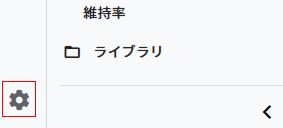
GA4で自分のIPを除外するには左下にある歯車のアイコンをクリックします。
次に「データストリーム」をクリックします。
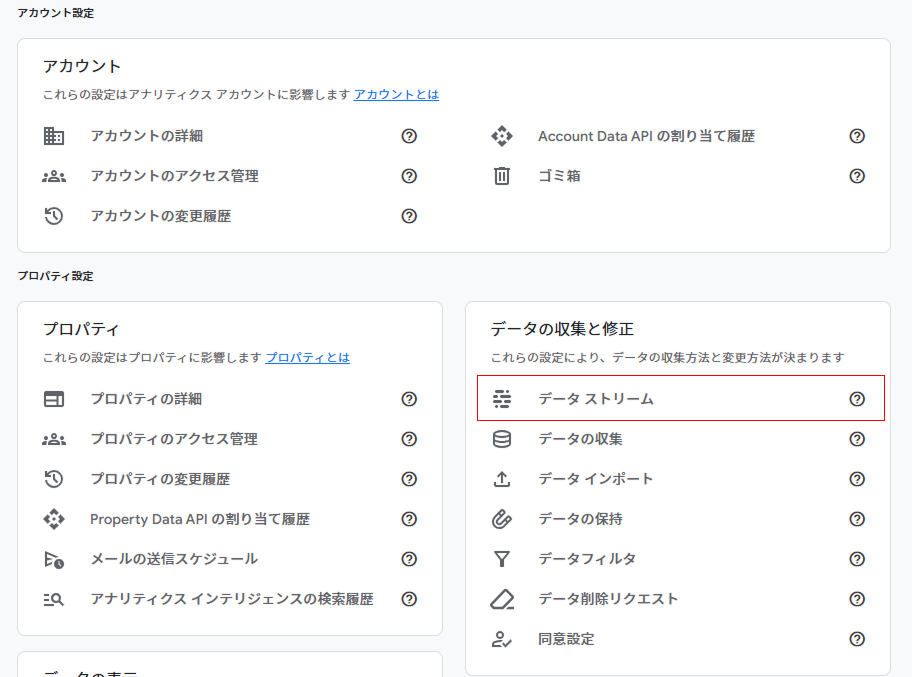
次に設定したいプロパティを選択します。

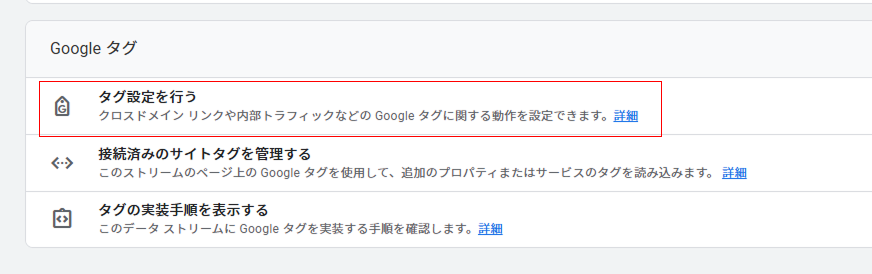
すると右からふわっとポップアップが出てくるため少し下にスクロールし、「タグ設定を行う」をクリックします。
次に「もっと見る」をクリックします。
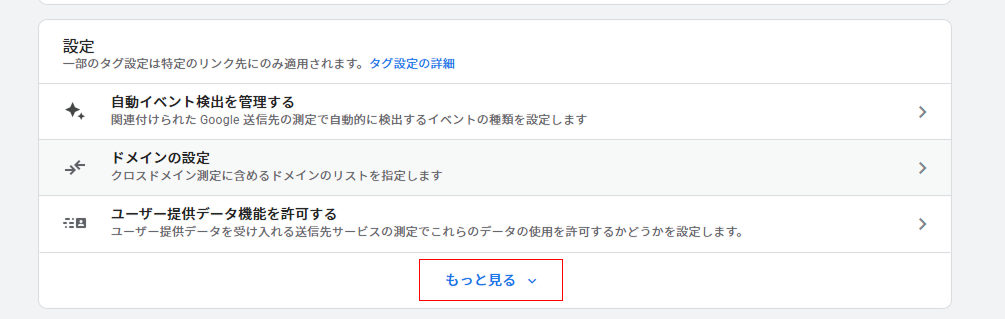
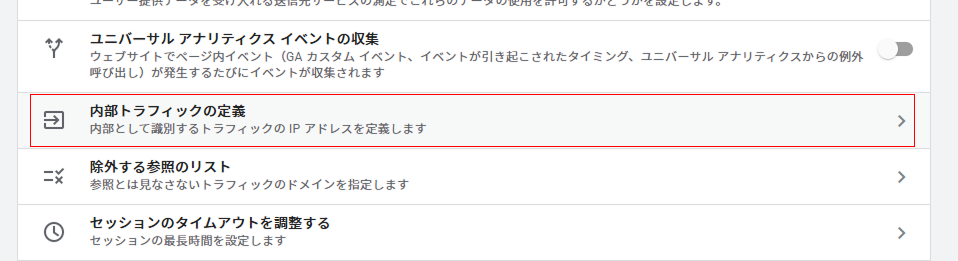
もっと見るを押すと「内部トラフィックの定義」が出てきますのでそちらをクリックします。
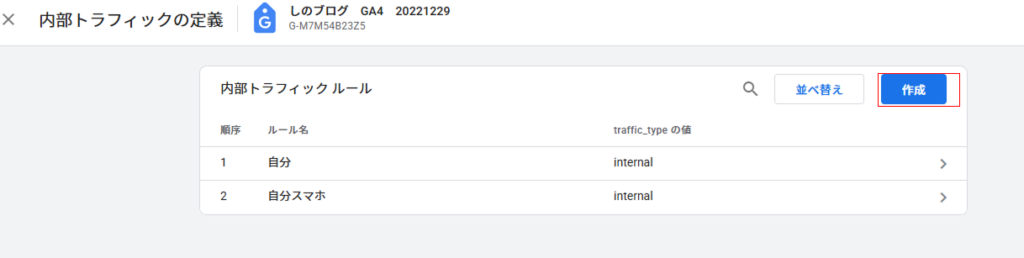
そして内部トラフィックの定義を設定する画面になりますので、右上の「作成」ボタンを押します。
次に以下のように設定します。
①ルール名は自分が分かる名前であれば何でもOKです。
②traffic_typeはinternalでOKです。
③IPアドレスのマッチタイプに関しては「IPアドレスが次と等しい」に設定し、値にIPアドレスを入れます。
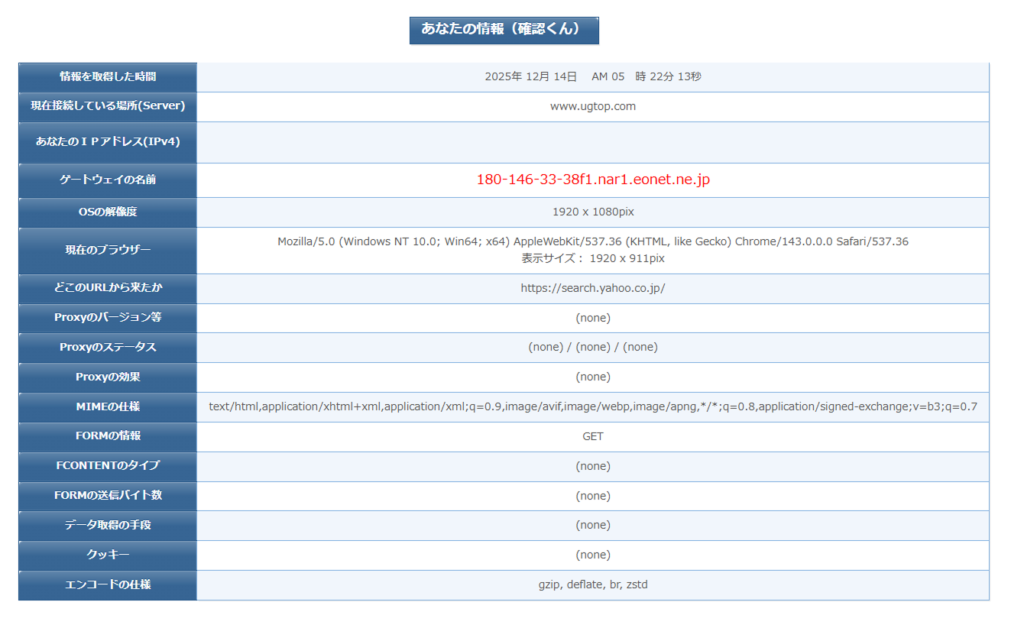
このIPアドレスを使う場合は右にある「IPアドレスを確認」クリックしても良いですし、確認くんというサイトでも「今自分が使っているネットワーク」のIPアドレスを確認することが出来るのでそちらを入力します。
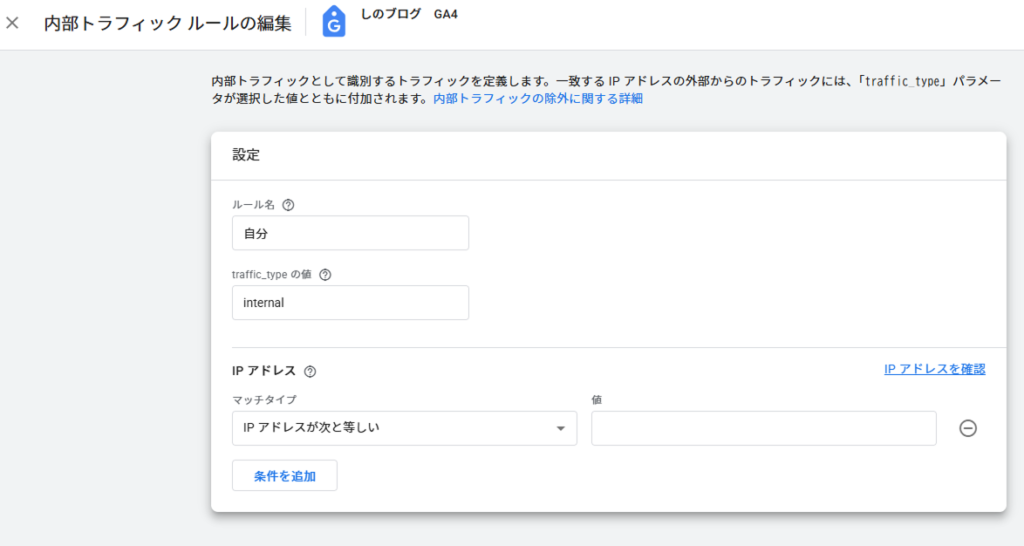
入力したら右上の保存を押して完了です。
確認くんでは以下のように今自分が使っている端末のIPアドレスをチェックすることが出来ます。
「あなたのIPアドレス(IPv4)」という箇所がIPアドレスになります。※以下の画像では念のためIPアドレスは非表示にしております。
スマートフォンのIPアドレスをチェックする場合の注意点
PCの設定が出来たら、スマートフォンの設定をすることも忘れずに行っておきましょう。
この時、もしスマートフォンがご自宅のWIFIに繋がっている場合は4Gか5Gにしてから確認くんで確認してください。
なぜかというとIPアドレスはWIFIにつないでいる端末は全てWIFIのルーターのIPになってしまうからです。
そのため、WIFIにスマートフォンを繋いだ状態だとスマートフォン固有のIPアドレスが設定できないのでWIFIを切った状態で確認くんでチェックする必要あります。
お疲れ様でした!
IPアドレスって何?

そもそもIPアドレスって何なんですか?
IPアドレスは、Webサイトを見る・メールを送るなど、通信するときに
「どこからアクセスしているか」を判別するために使われます。厳密に言うと別の種類もありますが、以下の例のような文字列になります。
この数字は基本的に一意(ユニーク)であり、一つ一つの端末やルーターで異なるIPアドレスが振られています。
住所もそれぞれの土地で一意であり、同じものはありませんよね。
それと同じでIPアドレスも一意になっている形となります。
例
203.0.113.45
要はインターネット上の住所番号のようなものです。
現実世界に住所があるようにインターネット上にもIPアドレスがあるわけですね。
IPアドレスは変わることがある
「ええー!?」っという感じですが、WIFIのルーターの契約内容や端末によっては「動的IP」になっている場合があり、こういった場合はIPアドレスが変わることがあるため注意が必要です。
しかも変わる頻度は不定期なので、定期的に自分のIPが変わっていないかはチェックしておくことが大切ですね。
どうしてもIPアドレスを変えたくない、という場合は固定IPにする契約もルーターなどによってはあるためチェックしてみてください。
まとめ
いかがでしたでしょうか。
自分のIPをチェックして除外することで正確に自分以外のアクセスを計測できるようになります。
特にブログを始めた初期の頃は「自分のブログを一番見ているのは自分」という事も良くあるため(笑)、正確な数値を計測するうえでは是非設定しておきたいところですね。
IPアドレスについては「ネットワーク上の住所」です。
ご契約内容やプロバイダによっては動的にIPが変わることがあるため定期的にチェックしておくことをオススメします。
というわけで本日の記事は以上です( ͡° ͜ʖ ͡°)